Tampilkan postingan dengan label Programing. Tampilkan semua postingan

Jumat, 28 Juni 2013

SQLServer - Cara Backup dan Attach File Database MDF LDF

Import Acess ke SQL

Assalamualaikum wr.wb

Backup File Database SQL Server dapat dilakukan dengan cara :

1. Hentikan Service SQLServer dengan cara klik Start - All Programs - Microsoft SQL Server - Configuration Tools - SQL Server Configuration Manager, Klik kanan Run As Administrator. Pada SQL Server Service, Klik kanan Service yang diinginkan, misalnya SQLEXPRESS, pilih Stop

2.Buka Windows Explorer, Arahkan ke C:\Program Files\Microsoft SQL Server\MSSQL.1\MSSQL\Data, kemudian copy file database yang diinginkan misal : Perpus.MDF dan Perpus.LDF, simpan data tersebut.

3. Kembali ke SQL Server Configuration Manager, Klik kanan Service yang diinginkan, misalnya SQLEXPRESS, pilih Start. SQL Server berjalan lagi dan dapat digunakan seperti biasa.

Sedangkan untuk mengembalikan, Attach (Restore) File Database SQL Server dapat dilakukan dengan cara :

1. Buka SQL Server Management Studio dengan cara klik Start - All Programs - Microsoft SQL Server - SQL Server Management Studio Express, Klik kanan Run As Administrator.

2. Lihat dahulu apakah ada database yang mempunyai nama sama dengan database yang akan di-attach (restore), jika ada database tersebut harus dihapus (tidak bisa hanya di-rename).

3. Buka Windows Explorer, Copy file MDF dan LDF yang akan diattach, klik kanan Copy. Kemudian arahkan ke C:\Program Files\Microsoft SQL Server\MSSQL.1\MSSQL\Data, kemudian Paste (Masukkan) file database MDF dan LDF tersebut.

4. Kembali ke SQL Server Management Studio Express, pada Objek Explorer sebelah kiri, klik kanan Attach akan keluar Window Attach Database, Klik Add, pilih file database MDF yang tadi sudah dimasukkan ke direktori C:\Program Files\Microsoft SQL Server\MSSQL.1\MSSQL\Data, kemudian klik OK.
Selesai

Rabu, 12 Juni 2013

Connection strings pada Ms. Excel 2007

 Import Data Ms.Excel Ke MS-Access Menggunakan VB6

Assalamualaikum wr.wb

Xlsx files

This one is for connecting to Excel 2007 files with the Xlsx file extension. That is the Office Open XML format with macros disabled

Provider=Microsoft.ACE.OLEDB.12.0;Data Source=c:\myFolder\myExcel2007file.xlsx; Extended Properties="Excel 12.0 Xml;HDR=YES";

"HDR=Yes;" indicates that the first row contains columnnames, not data. "HDR=No;" indicates the opposite.

Treating data as text

Use this one when you want to treat all data in the file as text, overriding Excels column type "General" to guess what type of data is in the column

Provider=Microsoft.ACE.OLEDB.12.0;Data Source=c:\myFolder\myExcel2007file.xlsx; Extended Properties="Excel 12.0 Xml;HDR=YES;IMEX=1";

If you want to read the column headers into the result set (using HDR=NO even though there is a header) and the column data is numeric, use IMEX=1 to avoid crash.
To always use IMEX=1 is a safer way to retrieve data for mixed data columns. Consider the scenario that one Excel file might work fine cause that file's data causes the driver to guess one data type while another file, containing other data, causes the driver to guess another data type. This can cause your app to crash.

Xlsb files

This one is for connecting to Excel 2007 files with the Xlsb file extension. That is the Office Open XML format saved in a binary format. I e the structure is similar but it's not saved in a text readable format as the Xlsx files and can improve performance if the file contains a lot of data.

Provider=Microsoft.ACE.OLEDB.12.0;Data Source=c:\myFolder\myBinaryExcel2007file.xlsb; Extended Properties="Excel 12.0;HDR=YES";

You can also use this connection string to connect to older 97-2003 Excel workbooks. "HDR=Yes;" indicates that the first row contains columnnames, not data. "HDR=No;" indicates the opposite.

Xlsm files

This one is for connecting to Excel 2007 files with the Xlsm file extension. That is the Office Open XML format with macros enabled.

Provider=Microsoft.ACE.OLEDB.12.0;Data Source=c:\myFolder\myExcel2007file.xlsm; Extended Properties="Excel 12.0 Macro;HDR=YES";

Important note!
The quota " in the string needs to be escaped using your language specific escape syntax.
c#, c++ \"
VB6, VBScript ""
xml (web.config etc) " or maybe use a single quota '.
"HDR=Yes;" indicates that the first row contains columnnames, not data. "HDR=No;" indicates the opposite.


Contoh Code dalam Penggunaanya:

Public Conn As New ADODB.Connection
Public rsIdentitas As New ADODB.Recordset

Sub BukaExcelIuran()

'Variabel Path/direktori koneksi file Excel
Dim strAlamat As String
Dim strKonek As String

strAlamat = txtTextFile(0).Text
strKonek = "Provider=Microsoft.jet.OLEDB.4.0;"
strKonek = strKonek & "data source=" & strAlamat & ";"
strKonek = strKonek & "Extended Properties='Excel 8.0;HDR=Yes;IMEX=0';"

'koneksi ke file database/excel
Conn.CursorLocation = adUseClient
Conn.Open strKonek

'buka tabel/sheet/recodset
Dim strKueri As String
strKueri = "Select * from [Sheet1$]"
rsIdentitas.Open strKueri, Conn, adOpenKeyset, adLockOptimistic
End Sub


Senin, 10 Juni 2013

Import Data Ms.Excel Ke Ms.Access Menggunakan VB6

 Import Data Ms.Excel Ke MS-Access Menggunakan VB6

Assalamualaikum wr.wb
Mungkin kalian pernah mengalami masalah bagaimana sih cara import data dari ms.Excel menjadi data Ms.Excel kali ini ane akan share cara mengatasi hal tersebut diatas yaitu menggunakan coding Vb6 dengan menggunakan ADODB dibawah ini

Beberapa aturan agar file excel bisa dibuka dengan ADODB adalah :
1. Baris paling atas adalah menunjukkan nama field, jadi sebisa mungkin tidak ada baris kosong di baris paling atas (belum pernah saya coba)
2. Usahakan agar kolom di paling atas diisi dengan nilai tanpa spasi karena ini menunjukkan nama field
3. Nama table adalah sheet di excel diakhiri dengan tanda “$”, jadi jika anda ingin membuka sheet1 dengan SQL, maka statement yang digunakan adalah : “SELECT * FROM [sheet1$]“

Algoritma pemrogramannya adalah seperti ini :
1. Buka koneksi ke excel dengan adodb
2. Buka recordset excel dengan adodb
3. Buka koneksi ke database Access dengan adodb
4. Buka recordset Access dengan adodb
5. Lakukan looping recordset excel
6. Selama belum End-Of-File, lakukan penambahan record di recordset Access
7. Selesai

Berikut Contoh Codenya :

Dim conn_xls As New ADODB.Connection
Dim rs_xls As New ADODB.Recordset
Dim jml_rec As IntegerDim conn_mdb As New ADODB.Connection
Dim rs_mdb As New ADODB.Recordset
Dim rs_harga As New ADODB.Recordset


‘koneksi xls
conn_xls.ConnectionString = "Provider=Microsoft.Jet.OLEDB.4.0;" & _
"Data Source=" & App.Path & "\import\master.xls" & _
";Extended Properties=""Excel 8.0;HDR=Yes;IMEX=1"""
conn_xls.Open

‘rs xls
rs_xls.Open "SELECT COUNT(*) AS jml_rec FROM [sheet1$]", conn_xls
jml_rec = rs_xls!jml_rec
rs_xls.Close
rs_xls.Open "SELECT * FROM [sheet1$]", conn_xls

‘koneksi mdb
conn_mdb.ConnectionString = "Provider=Microsoft.Jet.OLEDB.4.0;" & _
"Data Source=" & App.Path & "\store.mdb;" & _
"Jet OLEDB:Database Password=password"
conn_mdb.Open

‘rs mdb
rs_mdb.Open "master", conn_mdb, _
adOpenKeyset, adLockPessimistic, adCmdTableDirect
rs_harga.Open "harga", conn_mdb, _
adOpenKeyset, adLockOptimistic, adCmdTableDirect

Dim i As Integer
Dim sCaption As String
sCaption = Caption
Caption = "Please Wait…"
Screen.MousePointer = vbHourglass

cmdImportMst.Visible = False
Me.Refresh
prgBar.Visible = True
prgBar.Max = jml_rec

While Not rs_xls.EOF
  rs_mdb.AddNew
  rs_mdb!plu = rs_xls!plu
  rs_mdb!barcode = rs_xls!barcode
  rs_mdb!descp = rs_xls!descp
  rs_mdb!sdescp = rs_xls!descp
  rs_mdb!conv1 = 1
  rs_mdb!conv2 = 1
  rs_mdb!onhand = 0
  rs_mdb!satuan = "PCS"
  rs_mdb!stokmax = rs_xls!stokmax
  rs_mdb!stokmin = rs_xls!stokmin
  rs_mdb.Update
  rs_harga.AddNew
  rs_harga!plu = rs_xls!plu
  rs_harga!hrgbeli2 = rs_xls!harga_beli
  rs_harga!hrgjual2 = rs_xls!harga_jual
  rs_harga!isi2 = 1
  rs_harga!hrgjual1 = 0
  rs_harga!isi1 = 1
  rs_harga!tglubah = Date
  rs_harga!kodeuser = 0
  rs_harga.Update
  i = i + 1
  prgBar.Value = i
  rs_xls.MoveNext
Wend

rs_mdb.Close
rs_harga.Close
rs_xls.Close

conn_xls.Close
conn_mdb.Close

Caption = sCaption
Screen.MousePointer = vbDefault
prgBar.Visible = False
cmdImportMst.Visible = True
MsgBox "Import Selesai.", vbExclamation, "Information"


Selasa, 21 Mei 2013

Cara Import Data Ms. Acess ke SQL aserver 2000

Import Acess ke SQL

Assalamualaikum wr.wb
Pemilihan database merupakan bagian penting dalam pembuatan program, kalau anda ingin menggunakan database dengan kapasitas yang besar, seringkali pilihan jatuh pada SQL Server atau MySQL. Nah bagaimana caranya jika database yang sudah kita buat di export ke database lain? Dalam hal ini dicontohkan import database dari microsoft access ke database SQL Server. Langkah-langkah yang harus dilakukan adalah:

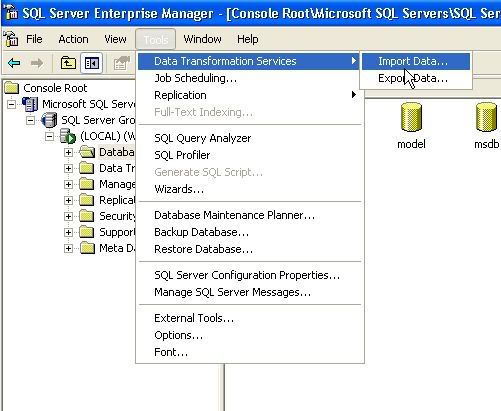
1. Buka Enterprise Manager SQL Server dan pilih menu Tool > Data Transformation Service > Import Data

Import Acess ke SQL

2. Pilih Next untuk melanjutkan

Import Acess ke SQL

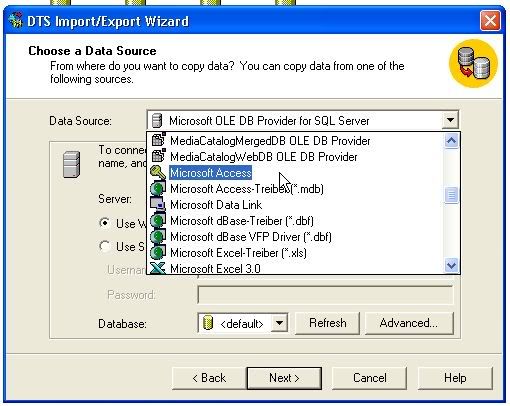
3. Pilih Microsoft Access dari combo data source

Import Acess ke SQL

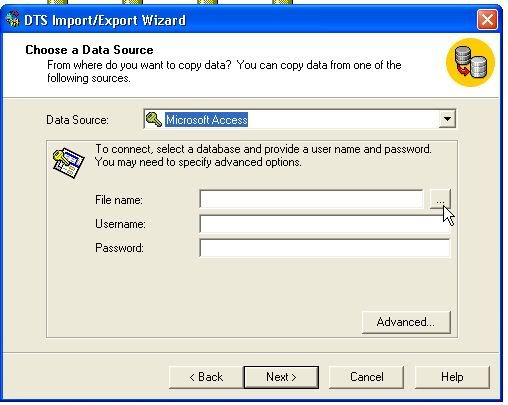
4. Klik tombol browse (...) pada file name

Import Acess ke SQL

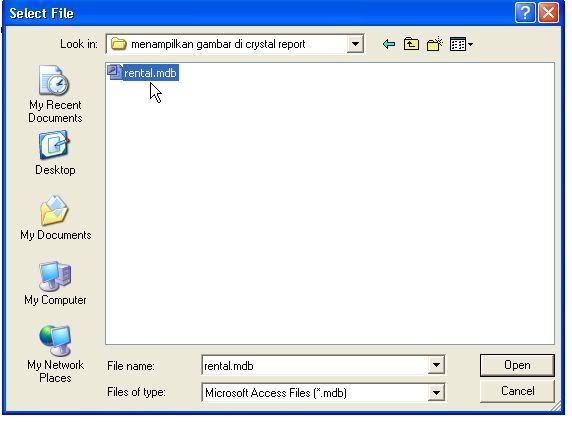
5. pilih database yang akan di import

Import Acess ke SQL

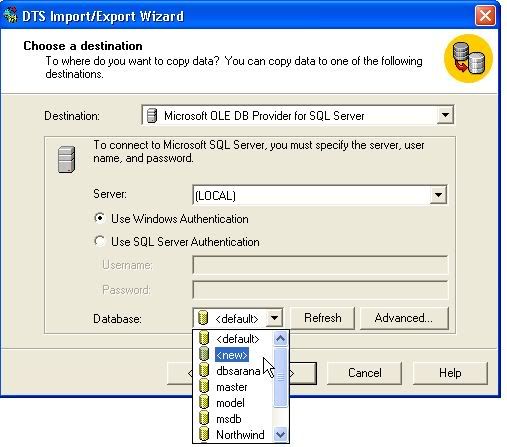
6. Klik new pada pilihan database

Import Acess ke SQL

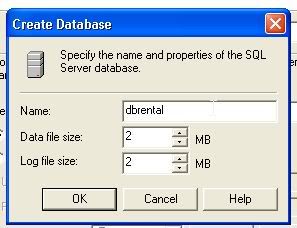
7. Buat nama database yang akan dihasilkan dari proses import

Import Acess ke SQL

8. Klik tombol Next untuk memulai proses import

Import Acess ke SQL

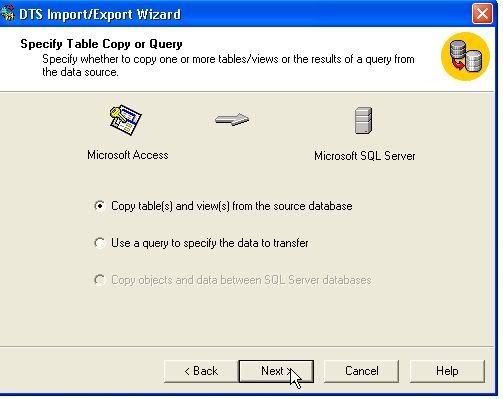
9. klik tombol Select All untuk mengimport semua tabel yang ada dalam database dan kemudian klik tombol next untuk ke langkah berikutnya

Import Acess ke SQL

10. Klik tombol next untuk ke langkah selanjutnya

Import Acess ke SQL

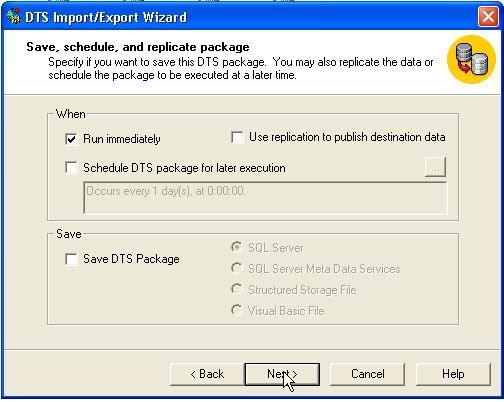
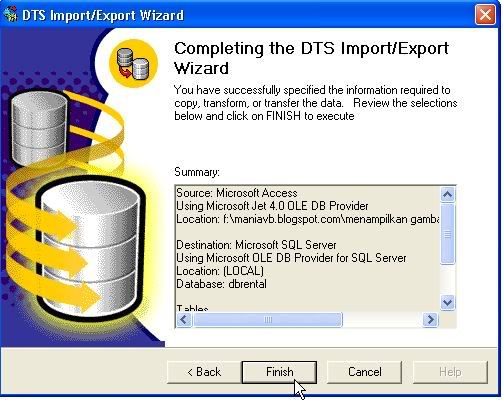
11. Klik tombol finish

Import Acess ke SQL

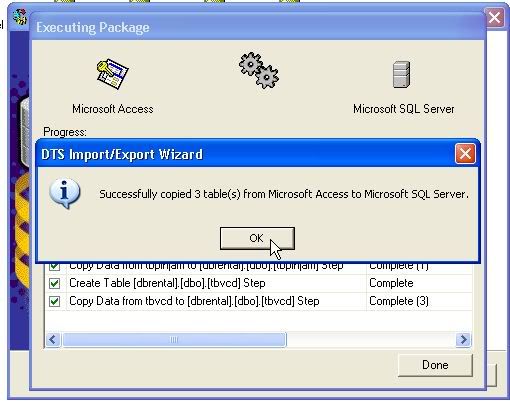
12. Klik tombol ok pada laporan hasil import

Import Acess ke SQL

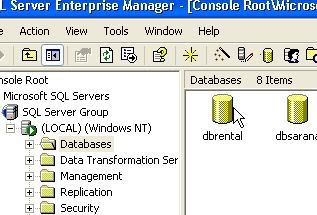
13. Database anda yang baru sudah siap digunakan

Import Acess ke SQL


Sabtu, 16 Juni 2012

Membuat class menggunakan VB6


Assalamualaikum wr.wb
Selamat pagi sobat blogger pada pagi hari ini kembali saya update blog kembali tapi untuk sekarang bukan mengenai internat gratis tetapi mengenai programing yaitu mengenai cara membuat class menggunakan VB6 

Dalam membuat class dalam VB6 pertama kita harus menentukan member di dalam class
Contoh :

            dim m_Kcpmax as integer
            dim m_Percepatan as integer
            dim m_KcpAktual as integer

Selanjutnya setelah membuat member kita akan menginisialisasi pada Variabel member
Contoh: 

          Public sub class_initialize()
                    m_Kcpmax as integer =120
                    m_Percepatan as integer=20
                    m_KcpAktual as integer=0
          end sub

Langkah selanjutnya kita membuat Property Akses data member dikendalikan melalui mekanisme Property dengan fungsi GET dan LET
Fungsi Get berfungsu untuk mengambil nilai dari property
Fungsi Let berfungsi untuk mengubah nilai property

Contoh.
Untuk membuat Property baru pilih menu Tools > Add Procedure

Public property get percepatan () as integer
                        Percepatan=m_Percepatan
End property


Public property let percepatan(byval Vnilaias integer)
                        m_Percepatan=Vnilai
End property
 
Penggunaan class: 
Class terdiri dari beberapa object agar class dapat digunakan maka harus dijadikan object dengan cara dideklarasikan, adapun cara mendeklarasikan adalah sebagai berikut  pilih salah satu aja mas bro.
1. Dim NamaObyek as New Object  
    Contoh 
    Dim Kijang as New Mobil
2. Dim NamaObyek as Object
     Set NamaObyek = New Object  
     Contoh 
     Dim Kijang as Mobil   
     set Kijang = new Mobil
3. Dim withevents NamaObyek as Object
     Set NamaObyek = New Object  
     Contoh  
     Dim withevents Kijang as mobil
     set Kijang = new Mobil 
4. Untuk menghancurkan object dari memory gunakan peritah:
     set NamaObyek = nothing 
     Contoh
     set Kijang = nothing


Rabu, 28 Maret 2012

Cara Backup-Restore Database SQL Server

Setiap project yang saya berikan yang berhubungan dengan database, pasti saya sertakan juga backup databasenya. Hal ini bertujuan karena database SQL tidak bisa di pindahkan secara bebas di komputer yang berbeda, bisa saja di leptop saya sudah ada databaseMhs tapi saat saya memindahkan project ke komputer databaseMhs tidak ada di komputer saya sehingga saya harus membuat ulang isi database yang berupa tabel, Kalau hanya 1 tabel dalam database mungkin bisa dengan cepat anda kerjakan, tapi bagaimana kalau dalam database tersebut terdapat 4 sampai 10 tabel sungguh sangat memakan banyak waktu hanya untuk mengulang membuatnya dari awal sehingga pekerjaan kitapun bisa tertunda.

Maka disini saya akan menjelaskan cara melakukkan backup(menyimpan) database SQL dan cara merestore(mengembalikan) database.

Cara Membackup Database
1. Pertama buka dulu Enterprise Manager di SQL
2. Buka Microsoft SQL Servers-SQL Server Group-(local)(windows NT)-Database

Backup SQL

3. Klik kanan pada database yang ingin di backup, pada contoh saya ingin membackup DatabasMhs. Klik kanan DatabaseMhs All Task > Backup Database

Backup SQL

4.Maka akan muncul Box Backup Database seperti di bawah ini, pilih backup database-complete kemudian pilih add

Backup SQL

5.Saat memilih Add maka akan muncul box Select Backup Destination, Dimana anda memilih dimana anda menyimpan database backup anda. Untuk memudahkan biasanya simpan di dalam folder dimana folder anda membuat project. Sehingga mudah mencarinya jika anda ingin melakukan restore database.

Backup SQL server

Tekan tanda yang saya centang untuk memilih folder tempat menyimpan backup database anda.

Backup SQL

Saya menyimpan Backup Database di folder DbMhs, Dengan File name DatabaseMhs Kemudian tekan OK. Maka anda sudah mempunyai backup database


Cara Merestore DataBase
Sekarang kita akan mempelajari cara merestore(mengembalikan) database yang sudah kita backup
1. Buka Enterprise Manager di SQL.
2. Pertama kita asumsikan kita tidak mempunyai database DatabaseMhs, Kita buat dulu DatabaseMhs. Klik Kanan pada database-New Database-Kasi nama terus OK. Kita bisa membuat dengan nama yang berbeda tidak harus DatabaseMhs, karena yang kita restore adalah tabel yang berada di DatabaseMhs yang pertama kita buat.
3. Pada contoh saya buat namanya sama DatabaseMhs, Klik kanan pada DatabaseMhs all task -> Restore Database.

Restore SQL

4. Maka akan muncul box Restore database seperti di bawah ini, pilih:
Restore as Database : Bisa diganti dengan nama database selera anda, tapi jika nama berbeda dapat menyebabkan error pada program.
Restore:->From device (kembalikan database berdasarkan tempat penyimpanan kita)
Tekan Select Devices

restore SQL

5.Maka akan muncul box Chose restore device,tekan add untuk memilih folder dimana kita menyimpan hasil backup database kita.

Restore SQL

Pilih Add untuk memilih folder dimana file backup database di simpan.

Restore SQL

Setelah menemukan folder dimana backup database di simpan, pilih file database backup, seperti di contoh saya pilih backup DatabaseMhs.

Restore SQL

6. tekan Ok sampai kembali ke box Restore Database

Restore SQL

7. Pilih Option, Centangkan pilihan Force Restore Over Existing database, Kemudian Pilih Ok.

Restore SQL

8. Jika Restore Berhasil maka akan muncul tulisan Restore Of database 'DatabaseMhs' Completed Saccessfully


Source:allaboutalgoritma.blogspot.com

Jumat, 15 Juli 2011

Inline Style Sheet dan Embedded Style Sheet pada CSS


Bahasa HTMLdan CSS bisa membuat blog tampil beda, sesuai yang kita inginkan. Sangat menarik membahasnya, apalagi bagi saya yang suka ngutak-atik blog dan sedikit banyak menulis tentang tutorial blog.
Tata cara penulisan CSS <div style=" - - - "></div> seperti dalam beberapa kode yang saya
contohkan disini, merupakan cara penulisan CSS dengan metode Inline Style Sheet. Selain
metode tersebut, ada metode kedua penulisan CSS yaitu Embedded Style Sheet, dimana
penulisannya <style> - - - </style> yang saya
contohkan seperti dibawah in

Baris horizontal
<style>
.boxabi1 {
border-left: 6px solid #FBB784;
margin: 5px 10px 5px 25px;
padding: 10px;
background: #FFFFCE;
color: #A52A2A;
width: 450px;
font-size: 17px;
}
</style>

Baris vertikal (plus penggabungan dua buah style)
<style>
.boxabi2 { border-right: 3px solid #006600;
border-bottom: 3px solid #006600; margin: 10px;
padding: 10px; background: #ADE4AD; color:
#990099; width: 430px; -moz-border-radius: 0
15px; }
.boxabi3 { margin: 10px; padding: 10px;
background: #EBF3FB; color: blue; font-size: 23px;
width: 400px; height: 100px; overflow: auto; }
</style>

Untuk memanggil CSS diatas, gunakan kode:

1. <div class="boxabi1">Tulis disini</div>
2. <div class="boxabi2">Tulis disini</div>
3. <div class="boxabi3">Tulis disini</div>

HASIL:

1.
makanan yang halal, bersih dan baik akan membentuk jiwa yang suci dan jasmani yang sehat. Sebaliknya, makanan yang haram akan membentuk jiwa yang keji dan hewani.

2.
makanan yang halal, bersih dan baik akan membentuk jiwa yang suci dan jasmani yang sehat. Sebaliknya, makanan yang haram akan membentuk jiwa yang keji dan hewani.

3.
makanan yang halal, bersih dan baik akan membentuk jiwa yang suci dan jasmani yang sehat. Sebaliknya, makanan yang haram akan membentuk jiwa yang keji dan hewani.